
W skrócie
Workflow Blueprint w Sandustry zaczyna się od zwykłego Copy and Paste System. Zaznacz konstrukcję przez C, skopiuj ją Ctrl+C, otwórz Building, wybierz Blueprint i zapisz najnowszy wpis Clipboard History ikoną zapisu. Import i Export znajdują się w sekcji Blueprint; przy eksporcie gra tworzy udostępnialny ciąg, a przy imporcie przyjmuje wklejony ciąg.
Tworzenie i zapisywanie Blueprint
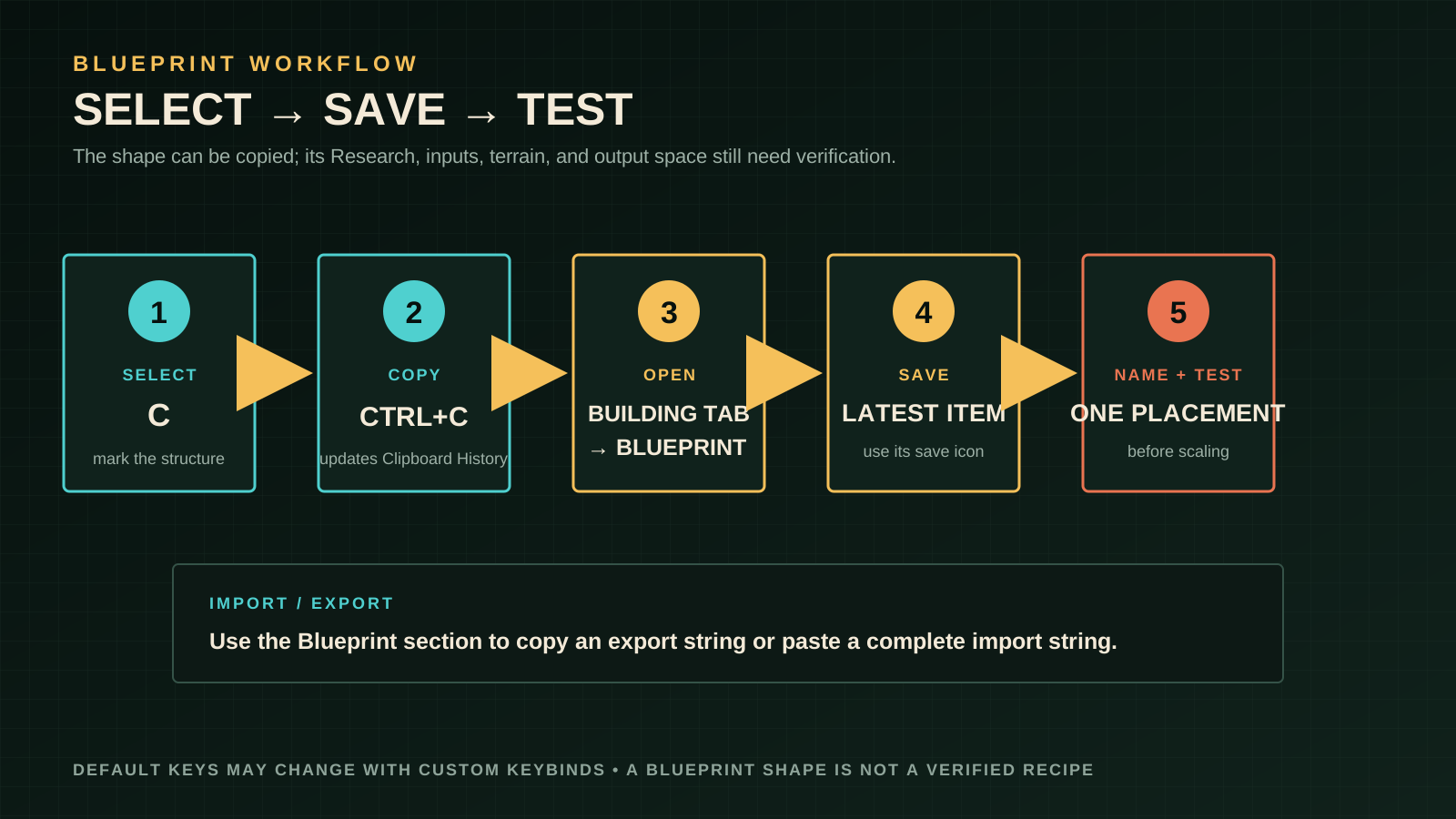
- Naciśnij
C, aby wejść w tryb wyboru. - Zaznacz konstrukcję lub połączony układ, który chcesz ponownie wykorzystać.
- Naciśnij
Ctrl+C, aby skopiować. Jeśli zmieniono klawisze, skrót może być inny. - Otwórz Building i wybierz Blueprint.
- W Clipboard History użyj ikony zapisu przy najnowszym wpisie.
- Nadaj Blueprint nazwę w grze i przetestuj jedno ustawienie, zanim użyjesz go w głównej fabryce.
Te kroki pochodzą z przypiętego przez twórców Steam FAQ. Ta strona nie powiela ciągu Blueprint, zrzutu ekranu ani układu społeczności.
Import i Export
Otwórz sekcję Blueprint w Building, a następnie wybierz Import albo Export.
- Export: gra tworzy ciąg, który możesz skopiować i udostępnić zwykłym kanałem.
- Import: wybierz Import i wklej ciąg do wyświetlonego okna.
- Odwracanie: przypięte FAQ podaje
Ctrl+Hjako domyślny skrót odwracania skopiowanej lub zaznaczonej konstrukcji; własne ustawienia mogą go zmienić.
Traktuj zaimportowany Blueprint jako kształt początkowy, nie gwarancję dopasowania do aktualnego świata. Materiały, dostępny Research, teren i wersje budynków mogą sprawić, że skopiowany układ będzie nieodpowiedni.
Bezpieczne dostosowanie Blueprint
- Umieść kopię na obszarze testowym z widocznym miejscem wejścia i wyjścia.
- Potwierdź, że wszystkie budynki są odblokowane w bieżącym zapisie.
- Sprawdź stan materiału oraz kierunek tras ciał stałych i cieczy.
- Zostaw miejsce na produkty uboczne, ciepło i ścieżkę usuwania zatorów.
- Wykonaj pełny cykl wejścia i wyjścia przed powieleniem układu.
W przypadku Shaker sprawdź wejście Wet Sand i wyjście Residue. W przypadku Kinetic Press potwierdź, że Burnt Residue osiąga bieżący warunek wysokości, a Gold i Seed mają miejsce na spadanie. Przy Water i Lava traktuj granice cieczy i ciepła jako zależne od wersji, zamiast zakładać uniwersalność importowanego układu.
Korzystaj ze społecznościowych bibliotek Blueprintów, zachowując źródło prawdy
Narzędzia społeczności są najbardziej pomocne, gdy skracają wyszukiwanie i ułatwiają sprawdzenie pomysłu na fabrykę. SandustryVault SandPrints porządkuje udostępnione ciągi według tytułów, tagów, zrzutów i etapu recenzji; jego Flow Chart ułatwia śledzenie materiału od wejścia do produktu ubocznego; Database i Research Tree są wygodnymi miejscami do wyszukiwania. Traktuj wszystkie cztery jako referencje do odkrywania, a nie zamiennik bieżącej podpowiedzi w grze lub oficjalnej Wiki.
Przed skopiowaniem układu społeczności zapisz jego docelowy tier, wejścia, wyjścia, produkty uboczne i wersję, w której go testowano. Odtwórz go w pustej komórce testowej, a następnie wyeksportuj własny Blueprint po poprawieniu terenu, kierunku filtrów, wysokości cieczy i odblokowanych budynków. Dzięki temu zapis pozostaje powtarzalny i nie kopiujesz do poradnika cudzego ciągu, zrzutu ani opisu bez zgody.
Ta sama zasada dotyczy dyskusji Reddita: powtarzające się pytania o zatory Shakera, przepełnienie Wet Sand, routing filtrów i projekty fabryk są dobrymi sygnałami do sekcji rozwiązywania problemów, ale pojedynczy komentarz nie jest dowodem uniwersalnej receptury. Potwierdzoną mechanikę opisuj w Beginner Tips, Shaker Setup, Logic i na stronach materiałów, oznaczając obserwacje zależne od wersji.
Rozwiązywanie problemów
- `C` nie wybiera: sprawdź bieżące przypisanie klawisza i to, czy jesteś w trybie pozwalającym zaznaczać konstrukcje.
- Skopiowanego elementu nie ma w historii: skopiuj ponownie i sprawdź najnowszy wpis Clipboard History w Building.
- Brakuje ikony zapisu: upewnij się, że wybrano Blueprint, a nie zwykły przedmiot budowlany.
- Import odrzuca ciąg: skopiuj cały ciąg ponownie, usuń przypadkowe spacje lub łamania wiersza i potwierdź, że pochodzi z aktualnego workflow Blueprint.
- Blueprint można postawić, ale nie działa: sprawdź odblokowania Research, kierunek trasy, stan wejścia, energię, miejsce odbioru i różnice wersji.
- Odwrócony układ jest zły: użyj aktualnego skrótu lub przypisania odwracania i przetestuj orientację na pustym obszarze.
Częste błędy
- Traktowanie ciągu Blueprint jak receptury albo wklejanie go do innej wersji gry bez testu.
- Kopiowanie zatłoczonej fabryki przed sprawdzeniem, które konstrukcje i trasy wejścia/wyjścia są naprawdę potrzebne.
- Zakładanie, że układ społeczności dowodzi najlepszej przepustowości lub uniwersalnego dopasowania do świata.
- Zapominanie, że Blueprint zachowuje kształt, ale bieżącemu zapisowi może brakować wymaganego Research.
- Udostępnianie ciągów, zrzutów lub tekstu skopiowanego z innej strony zamiast utworzenia i wyeksportowania własnego Blueprint w grze.
FAQ
Czy Blueprint automatycznie odblokowuje wymagane budynki?
Nie zakładaj tego. Przetestuj ustawienie w bieżącym zapisie i samodzielnie potwierdź wpisy Research.
Czy można importować Blueprint z dema?
Nie zakładaj zgodności. Przypięte przez twórców FAQ rozróżnia systemy zapisów i modów dema oraz Early Access, ale nie dokumentuje zgodności ciągów Blueprint. Przed poleganiem na Blueprint z dema przetestuj go na jednorazowej kopii bieżącego zapisu w aktualnej wersji i zachowaj ręczną kopię zapasową.
Czy Blueprint można odwrócić?
FAQ podaje Ctrl+H jako domyślny skrót odwracania skopiowanych lub zaznaczonych konstrukcji. Jeśli nie działa, sprawdź ustawienia klawiszy.
Źródła i powiązane strony
Źródła sprawdzone 2026-08-28: przypięte przez twórców Sandustry Steam FAQ, szczególnie odpowiedzi o Blueprint i interakcjach materiałów; oficjalne strony Shaker i Kinetic Press.
Przed skalowaniem zaimportowanej konstrukcji przejdź do Beginner Tips, Shaker Setup, Materials i Tier List.